 FolderHue
كيف تغيّر لون المجلد في ويندوز 11
يسمح ويندوز 11 بتغيير أيقونة المجلد، لكن لا يوجد فيه خيار لتغيير لونه، فتبقى كل المجلدات بنفس اللون الأصفر. يضيف FolderHue هذا الخيار الناقص إلى قائمة الزر الأيمن في مستكشف الملفات، فيصبح المجلد أحمر أو أزرق أو أخضر أو أي لون تختاره.
الخطوات
ثبّت FolderHue
حمّل FolderHue من متجر مايكروسوفت. يمكنك البدء مجاناً، ويعمل على ويندوز 11 وويندوز 10.
انقر بالزر الأيمن على المجلد
في مستكشف الملفات أو على سطح المكتب، انقر بالزر الأيمن على المجلد الذي تريد تلوينه. ويمكنك تحديد عدة مجلدات والنقر بالزر الأيمن على أحدها.
اختر لون المجلد
مرّر المؤشر على لون المجلد واضغط على أحد الألوان. يتغيّر المجلد فوراً.
تريد المزيد؟ افتح البرنامج
اختر ألوان وأيقونات أخرى… لفتح FolderHue، حيث يمكنك مزج أي لون، أو إضافة رمز أو إيموجي، أو اختيار شكل آخر للمجلد.
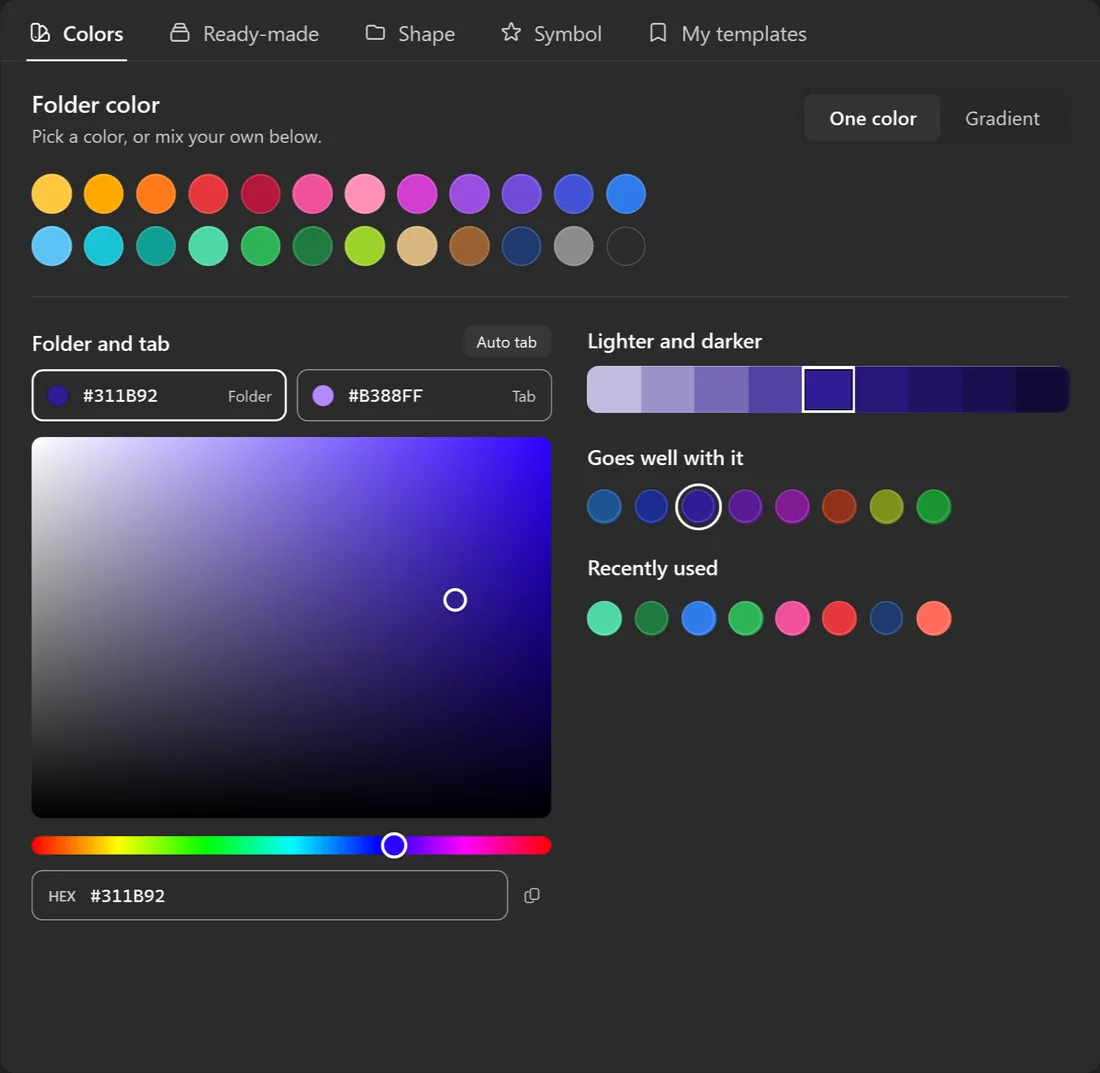
هل يبقى اللون بعد إعادة التشغيل؟
نعم. يحفظ FolderHue الأيقونة الجديدة داخل المجلد ويدلّ ويندوز عليها عبر ملف desktop.ini الخاص بالمجلد، وهي نفس الطريقة التي يحفظ بها ويندوز الأيقونات المخصّصة. يبقى اللون بعد إعادة التشغيل، وينتقل مع المجلد حين تنقله أو تغيّر اسمه أو تزامنه.
اختر ألواناً تساعدك
اللون يفيد فقط إن كان له معنى. كثيرون يخصّصون لوناً لكل نوع من المجلدات: الأحمر للعاجل، الأخضر للمنجز، الأزرق للعمل، الأصفر للشخصي. في دليل تنظيم المجلدات بالألوان نظام جاهز يمكنك نسخه.
أسئلة
هل يمكن تغيير لون المجلد في ويندوز 11 دون برنامج؟
اللون لا. يستطيع ويندوز فقط استبدال أيقونة المجلد بملف ico. آخر، من الخصائص ← تخصيص ← تغيير الأيقونة. لتلوين المجلد تحتاج ملف ico. ملوّناً، وFolderHue يصنعه ويطبّقه لك. اقرأ الطريقة اليدوية.
هل هو مجاني؟
نعم. تغيير لون المجلدات بأي لون تريده مجاني. والنسخة Pro، وهي شراء لمرة واحدة، تضيف أشكالاً ورموزاً وإيموجي وصورك الخاصة.