 FolderHue
كيف تغيّر لون المجلد في ويندوز 10
مثل ويندوز 11، يُبقي ويندوز 10 كل المجلدات صفراء ولا يوجد فيه إعداد للون. لا تحتاج تعديلات في الريجستري ولا حزم أيقونات: FolderHue يلوّن المجلدات من قائمة الزر الأيمن ويعمل بنفس الطريقة على ويندوز 10.
الخطوات
ثبّت FolderHue
حمّل FolderHue من متجر مايكروسوفت على جهازك بويندوز 10.
انقر بالزر الأيمن على المجلد
في مستكشف الملفات، انقر بالزر الأيمن على المجلد. ولتلوين عدة مجلدات معاً، حدّدها كلها أولاً.
اختر لوناً
اختر لون المجلد ثم اضغط على لون. تتغيّر الأيقونة فوراً.
اضبطه في البرنامج
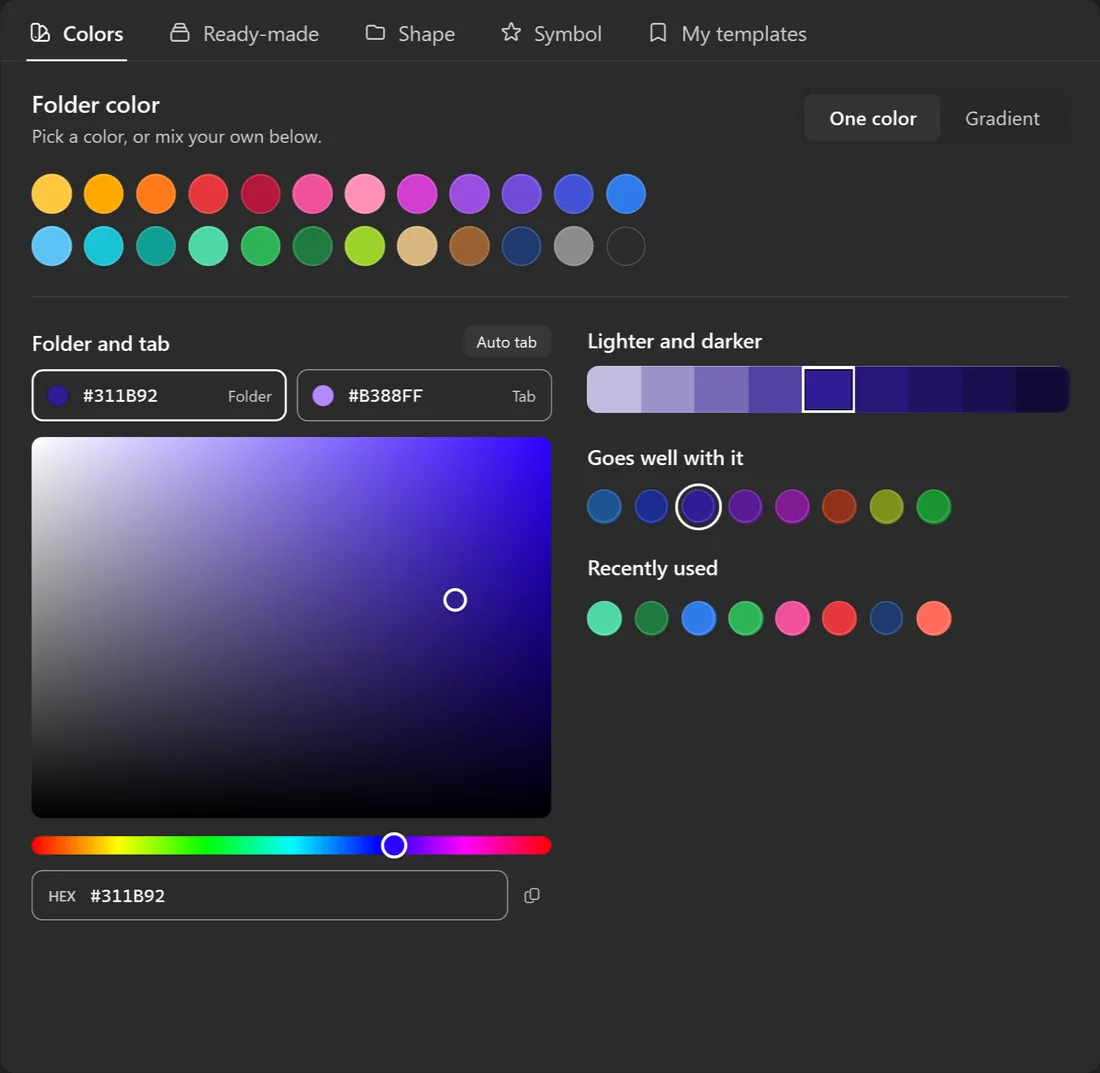
اختر ألوان وأيقونات أخرى… لمزج لونك الخاص بمنتقي الألوان أو برمز HEX، أو لإضافة رمز.
ويندوز 10 وويندوز 11 بنفس الطريقة
يستعمل FolderHue طريقة desktop.ini نفسها على النظامين، فالمجلد الذي تلوّنه على ويندوز 10 يحتفظ بلونه إن نسخته إلى جهاز بويندوز 11، والعكس.
التراجع
افتح مجلداتي في FolderHue لاستعادة مجلد واحد أو كل المجلدات كما كانت تماماً. ويشرح دليل الاستعادة أيضاً طريقة ذلك يدوياً في ويندوز.
أسئلة
هل يعمل على إصدارات ويندوز الأقدم؟
يدعم FolderHue ويندوز 10 وويندوز 11.
هل يبطئ مستكشف الملفات؟
لا. لكل مجلد ملف أيقونة صغير خاص به، تماماً مثل أي مجلد بأيقونة مخصّصة.